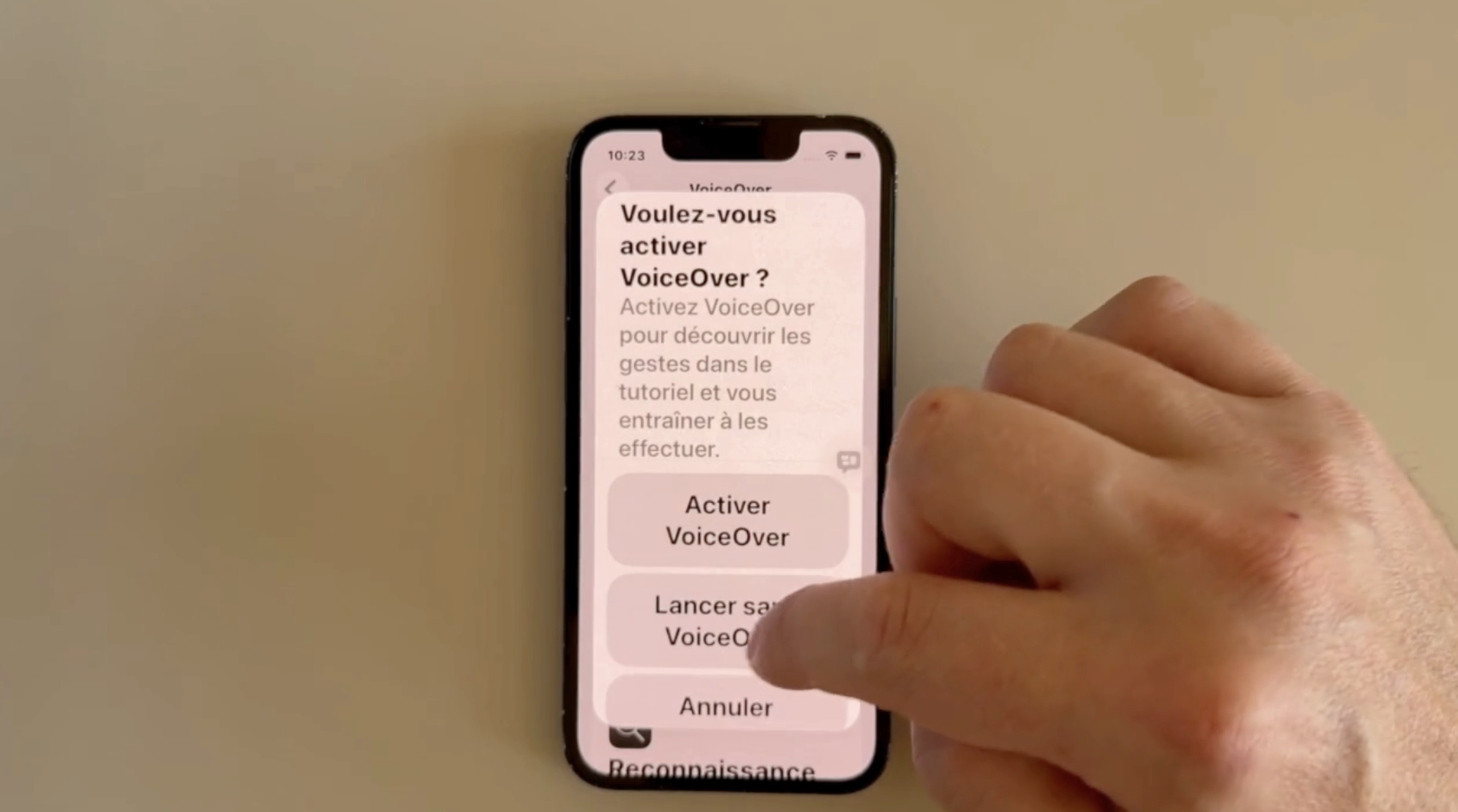
Deuxième étape de la série sur la formation de Laurent Nivon. Après le chapitre basse vision, on passe à VoiceOver, le lecteur d’écran d’Apple, pensé pour les personnes qui ont besoin d’un retour vocal complet plutôt que de simples réglages d’affichage.
Ce que couvre ce chapitre
Laurent y montre d’abord comment activer VoiceOver, puis les gestes de base pour naviguer sans les yeux, glisser pour passer d’un élément à l’autre, double taper pour valider. Il explique ensuite comment régler la voix et le débit vocal, pour trouver un rythme d’écoute confortable, et comment activer le rideau d’écran, qui éteint complètement l’affichage tout en laissant VoiceOver fonctionner normalement.

Pourquoi ce chapitre m’intéresse particulièrement
Avec ma rétinite pigmentaire, je n’ai pas moi même besoin de VoiceOver, je l’ai déjà dit dans mon article sur le chapitre basse vision. Mais pour une DMLA très avancée, un glaucome à un stade sévère, ou une rétinite pigmentaire plus évoluée que la mienne, ce chapitre devient essentiel. Le rideau d’écran en particulier me semble une bonne idée même pour l’entourage, ça permet de comprendre ce que vit vraiment quelqu’un qui utilise VoiceOver au quotidien, sans image du tout.
Toujours la même honnêteté de ma part
Je n’ai pas d’iPhone, je ne peux donc pas te montrer ces gestes testés par moi même. Je me base sur le programme détaillé par Laurent, qui a passé onze ans comme formateur chez Apple France et accompagné plus de 8000 personnes.
Comment accéder à la formation
La formation complète s’appelle « Accessibilité iPhone et déficience visuelle, maîtriser VoiceOver et les réglages iOS », elle coûte 49 euros sur tuto.com.
Code promo K7L3TA, moins 10% sur la formation, avec mon lien partenaire ci dessous.
Pour aller plus loin
- Vous avez une basse vision ? Votre iPhone peut faire bien plus que vous ne l’imaginez
- La formation guidée pas à pas pour la basse vision sur iPhone, avec Laurent Nivon (1/6)
- La formation guidée pas à pas pour écrire sur iPhone, avec Laurent Nivon (3/6)
- La formation guidée pas à pas pour la reconnaissance visuelle sur iPhone, avec Laurent Nivon (4/6)
- La formation guidée pas à pas pour la méthodologie d’apprentissage sur iPhone, avec Laurent Nivon (5/6)
- La formation guidée pas à pas pour conclure sur l’accessibilité iPhone, avec Laurent Nivon (6/6)
Commentaires
2 réponses à « La formation guidée pas à pas pour VoiceOver sur iPhone, avec Laurent Nivon (2/6) »
[…] La formation guidée pas à pas pour VoiceOver sur iPhone, avec Laurent Nivon […]
[…] La formation guidée pas à pas pour VoiceOver sur iPhone, avec Laurent Nivon […]